目次
- セットアップ超要約(最短経路)
- 目次
- 第1章 概要
- 第2章 構成の全体像
- 第3章 GPO 設定手順
- Q. GPO からリンクを外すだけで拡張機能は消える?
- Q. check スクリプトで "Some values are missing" と出る
- Q. レジストリは OK だがブラウザに拡張機能が出ない
- Q. whoami /upn が使えない環境では?
- Q. SKYSEA 等が ExtensionSettings を使っている場合
- 同梱ファイル
- 参考ガイド
- 参考画像
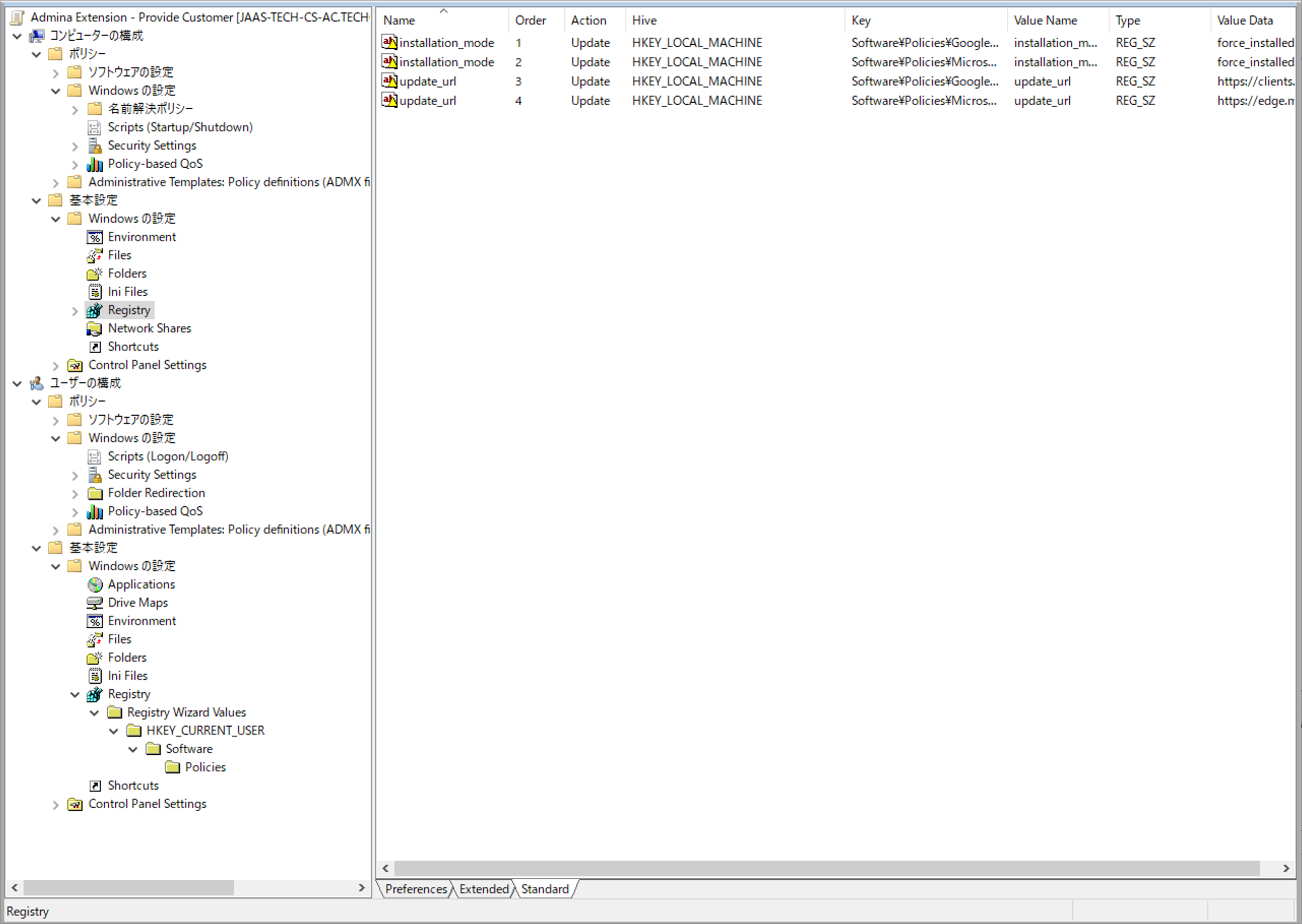
- Computer Configuration(コンピューターの構成)の Registry(レジストリ)一覧
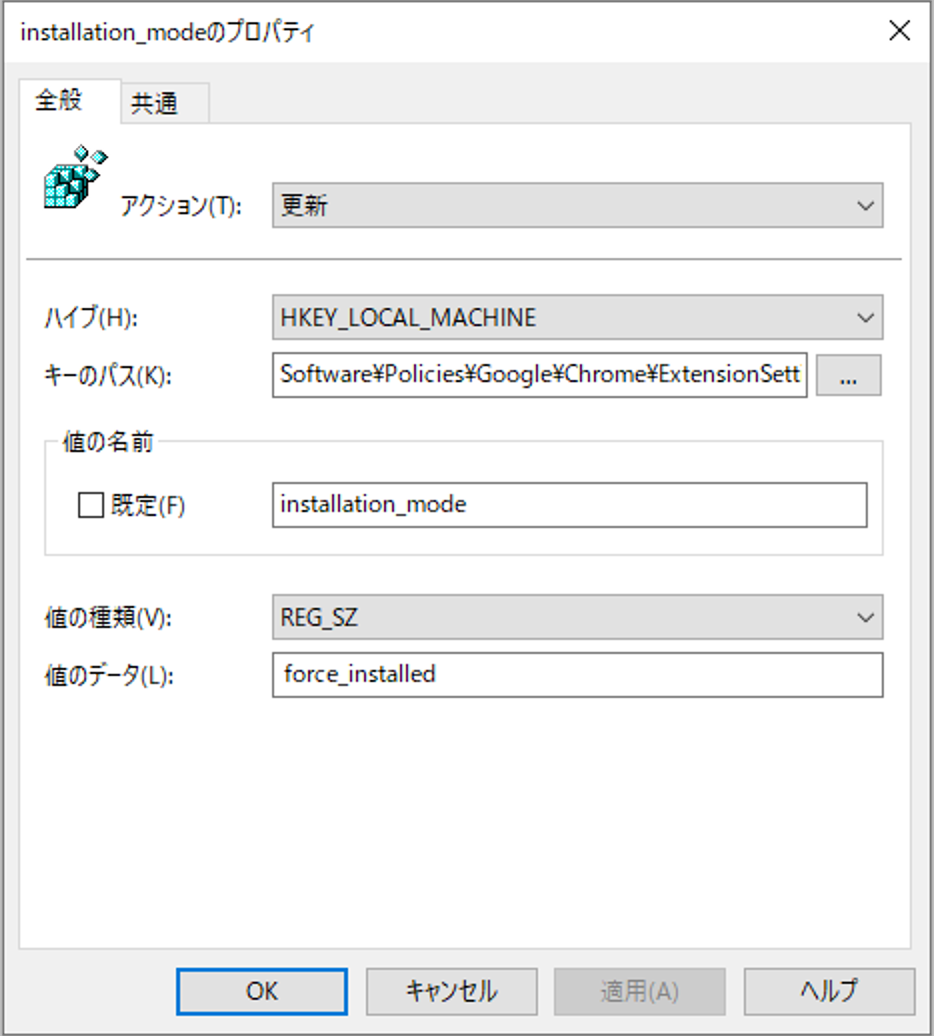
- Chrome installation_mode の設定例
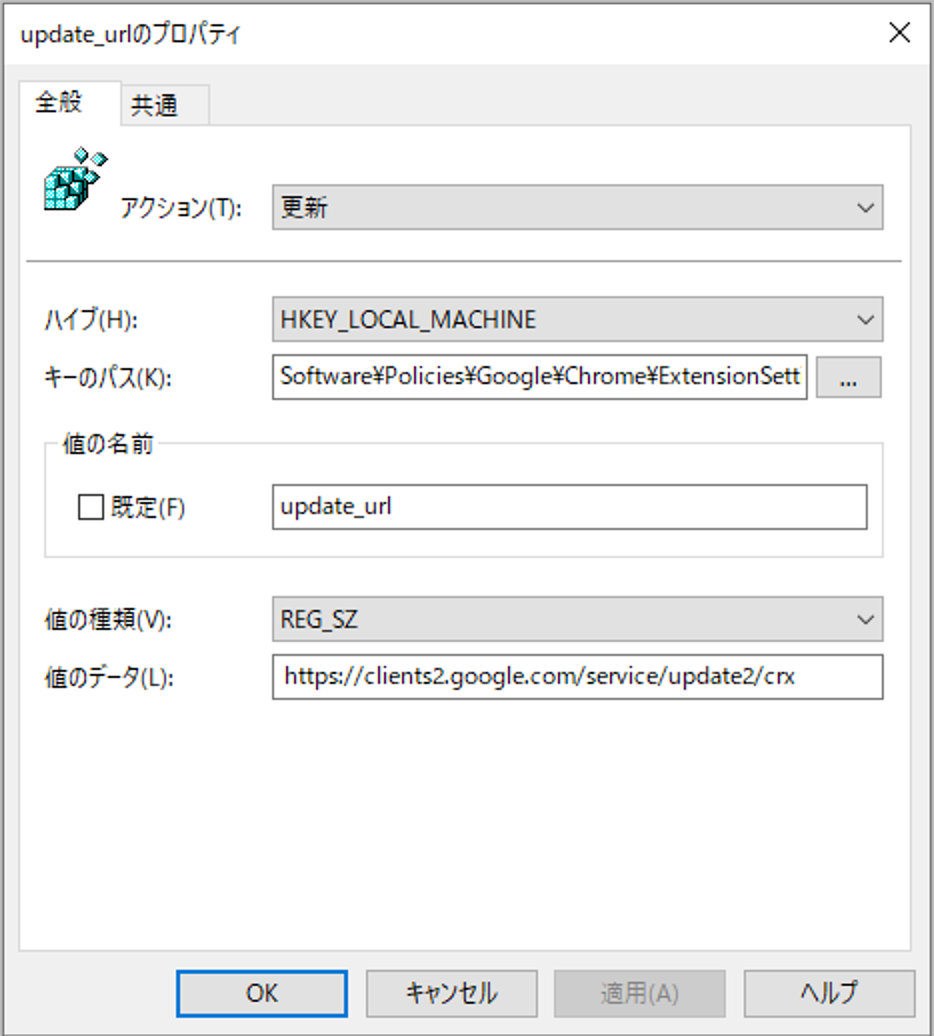
- _Chrome update_url の設定例
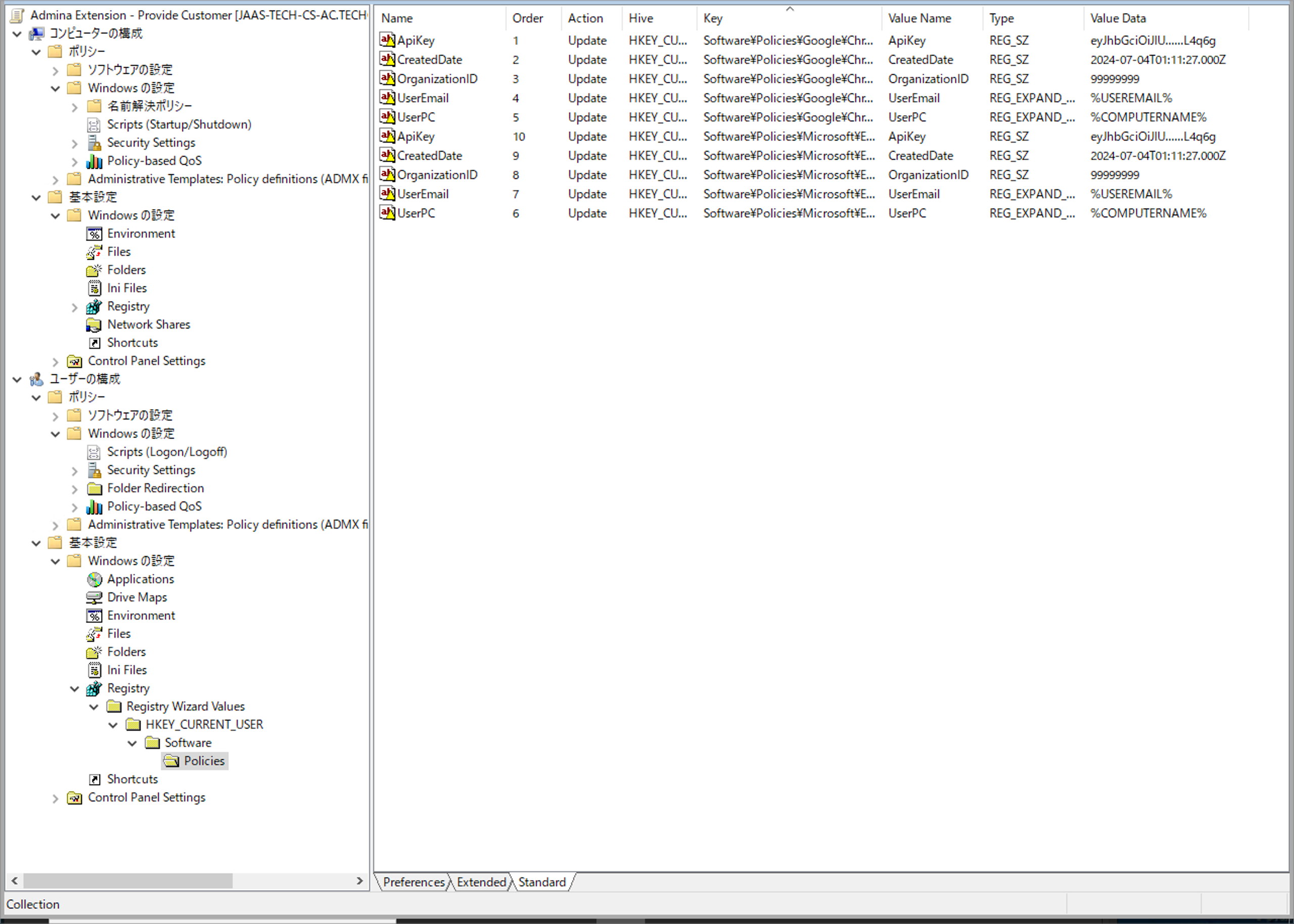
- User Configuration(ユーザーの構成)の Registry(レジストリ)一覧
- ApiKey の設定例
- CreatedDate の設定例
- OrganizationID の設定例
- UserEmail の設定例
- UserPC の設定例
- Logon Script(ログオン スクリプト)の設定例
- Chrome: chrome://policy でポリシーを再読み込み
- Edge: edge://policy でポリシーの再読み込み
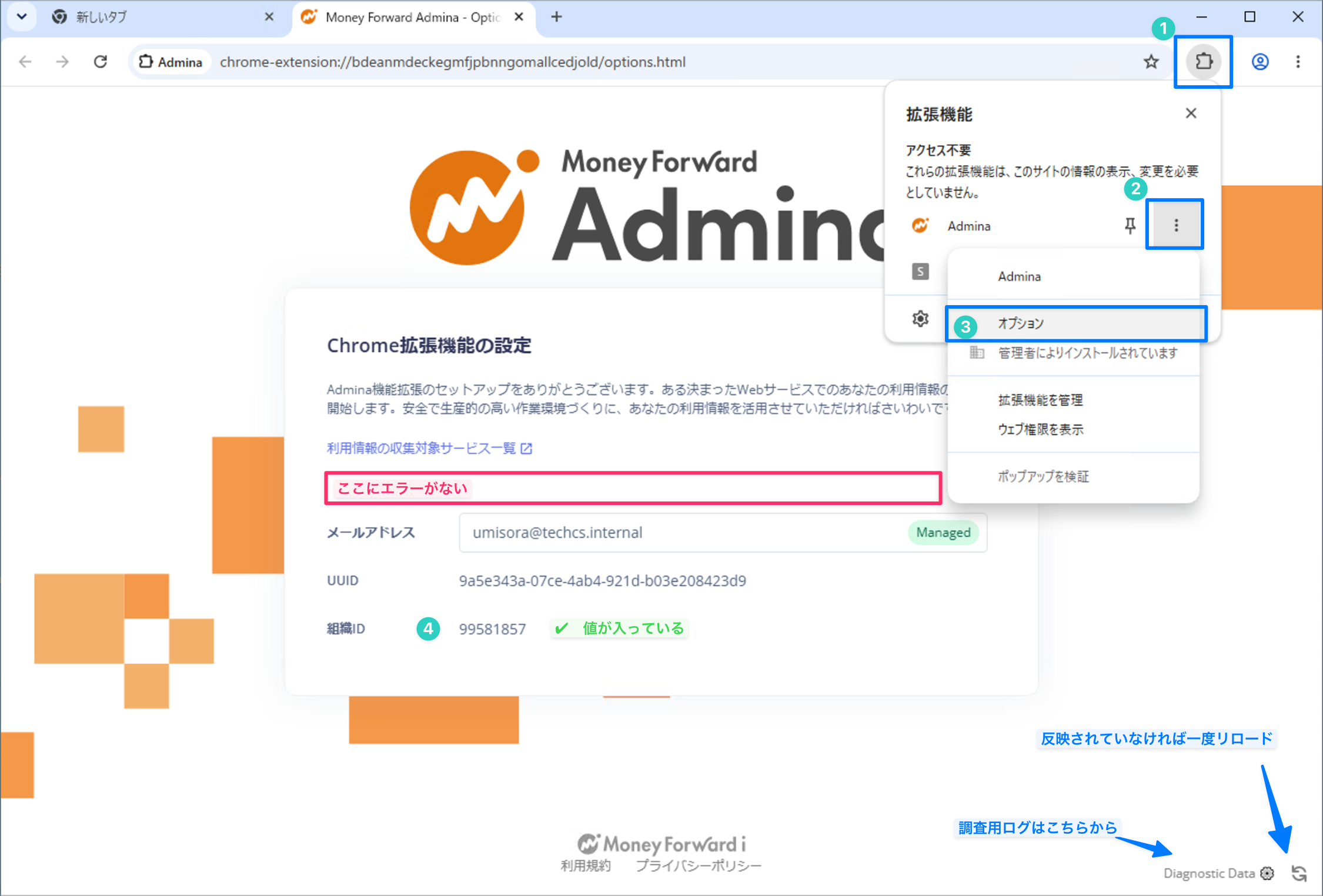
- Chrome: 拡張機能オプションページでの確認
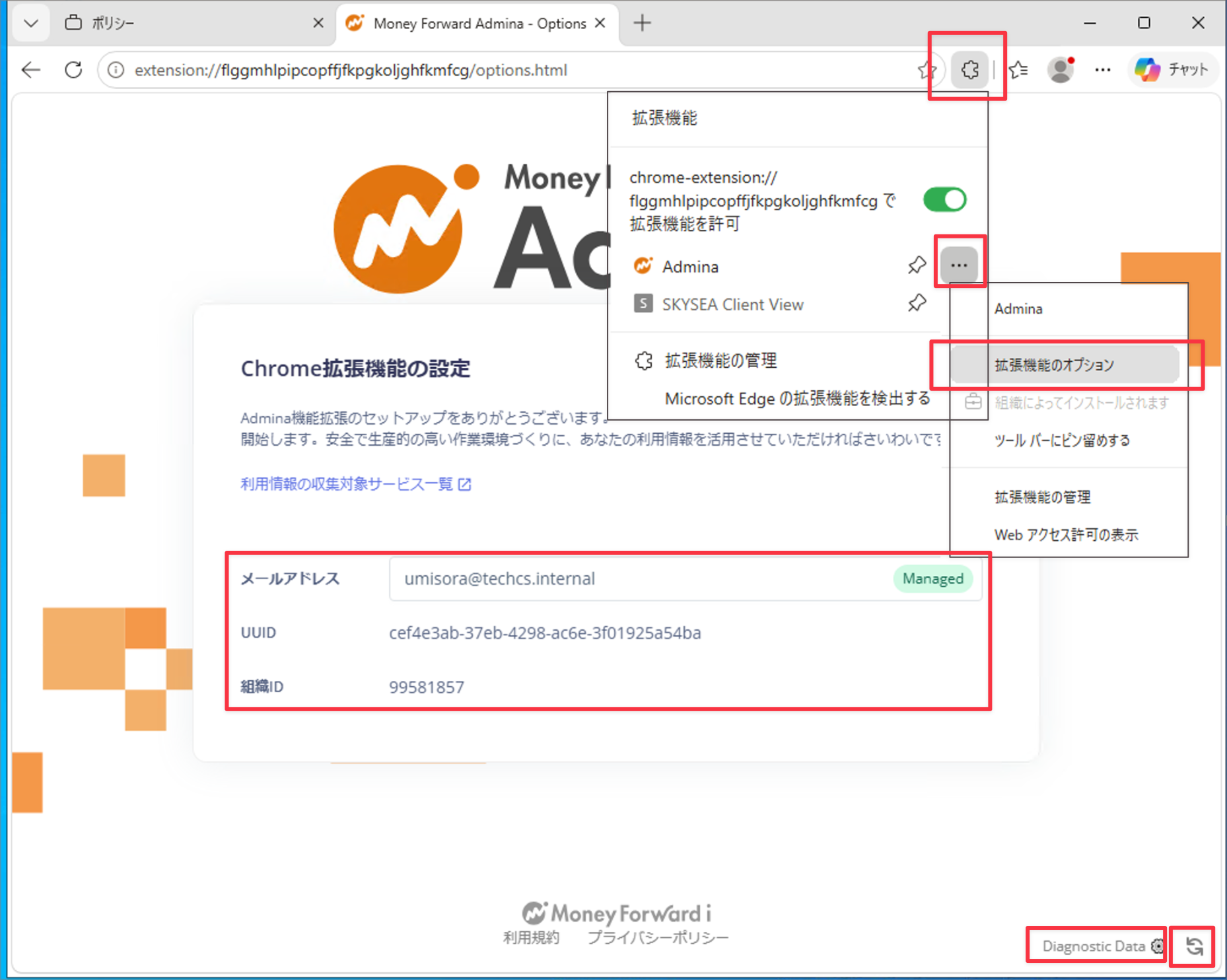
- Edge: 拡張機能オプションページでの確認
2-6.ブラウザ拡張機能 セットアップガイド(Windows GPO)

- セットアップ超要約(最短経路)
- 目次
- 第1章 概要
- 第2章 構成の全体像
- 第3章 GPO 設定手順
- Q. GPO からリンクを外すだけで拡張機能は消える?
- Q. check スクリプトで "Some values are missing" と出る
- Q. レジストリは OK だがブラウザに拡張機能が出ない
- Q. whoami /upn が使えない環境では?
- Q. SKYSEA 等が ExtensionSettings を使っている場合
- 同梱ファイル
- 参考ガイド
- 参考画像
- Computer Configuration(コンピューターの構成)の Registry(レジストリ)一覧
- Chrome installation_mode の設定例
- _Chrome update_url の設定例
- User Configuration(ユーザーの構成)の Registry(レジストリ)一覧
- ApiKey の設定例
- CreatedDate の設定例
- OrganizationID の設定例
- UserEmail の設定例
- UserPC の設定例
- Logon Script(ログオン スクリプト)の設定例
- Chrome: chrome://policy でポリシーを再読み込み
- Edge: edge://policy でポリシーの再読み込み
- Chrome: 拡張機能オプションページでの確認
- Edge: 拡張機能オプションページでの確認
2026年6月 改訂 — Active Directory GPO 配布専用
セットアップ超要約(最短経路)
GPO 1本で、次の3か所に設定します。詳細は第3章・パラメーターシート参照。
| # | GPO パス | 設定内容 |
|---|---|---|
| 1 | Computer Configuration(コンピューターの構成) → Preferences(基本設定) → Windows Settings(Windows の設定) → Registry(レジストリ) | Chrome / Edge 各 ExtensionSettings(force_installed + update_url)を HKLM に登録 |
| 2 | User Configuration(ユーザーの構成) → Preferences(基本設定) → Windows Settings(Windows の設定) → Registry(レジストリ) | Chrome / Edge 各 3rdparty/policy(ApiKey・OrganizationID 等 + UserEmail=%USEREMAIL%)を HKCU に登録 |
| 3 | User Configuration(ユーザーの構成) → Policies(ポリシー) → Windows Settings(Windows の設定) → Scripts(スクリプト) → Logon(ログオン) | Set-UserEmailEnv.bat を SYSVOL から登録(USEREMAIL 環境変数用) |
適用後の確認(最短)
- 対象 OU に GPO をリンク →
gpupdate /forceまたは再ログオン check_extension_registry.batを実行(HKLM=ExtensionSettings / HKCU=policy が[OK])- ブラウザで
chrome://policy/edge://policyを 再読み込み → 拡張機能オプションページで値確認(反映されなければ ↻ リフレッシュ)
ApiKey/CreatedDate/OrganizationIDは Admina 管理画面から取得。Logon Script はUserEmailを直接指定する場合は不要。
目次
- セットアップ超要約(最短経路)
- 第1章 概要
- 第2章 構成の全体像
- 第3章 GPO 設定手順
- 第4章 動作確認
- 第5章 疎通確認・データ確認
- 第6章 技術解説
- 第7章 アンインストール
- Appendix A ブラウザ上でのポリシー確認方法
- Appendix B Q&A
- 関連資料: Admina_Extension_GPO_Parameter_Sheet.md
第1章 概要
本資料の目的
本資料は、Admina ブラウザ拡張機能を Active Directory の GPO(グループポリシー) で一括配布するためのセットアップガイドです。GPMC の Registry Preferences(レジストリの基本設定)とログオン スクリプトを使った配信手順を中心に記載します。
設定値の一覧は Admina_Extension_GPO_Parameter_Sheet.md(GPO 設定パラメーターシート)を併せて参照してください。
対象読者
IT 管理者(Active Directory 管理者)、情報システム部門の担当者を想定しています。
前提条件
| 項目 | 内容 |
|---|---|
| OS | Windows 10 以降 |
| ブラウザ | Google Chrome または Microsoft Edge がインストール済み |
| ドメイン | Active Directory ドメイン環境 |
| 権限 | GPO の作成・編集権限、SYSVOL へのスクリプト配置権限 |
| 通信先 | ポート | 用途 |
|---|---|---|
clients2.google.com |
443 (HTTPS) | Chrome 拡張機能のダウンロード / 更新 |
edge.microsoft.com |
443 (HTTPS) | Edge 拡張機能のダウンロード / 更新 |
api.itmc.i.moneyforward.com |
443 (HTTPS) | Admina へのデータ送信 / API アクセス |
itmc.i.moneyforward.com |
443 (HTTPS) | Admina への Web アクセス |
拡張機能 ID
| ブラウザ | 環境 | Extension ID |
|---|---|---|
| Google Chrome | PROD | bdeanmdeckegmfjpbnngomallcedjold |
| Microsoft Edge | PROD | flggmhlpipcopffjfkpgkoljghfkmfcg |
同梱ファイル
| ファイル | 用途 |
|---|---|
Set-UserEmailEnv.bat |
ログオンスクリプト。USEREMAIL 環境変数を設定 |
edge_chrome_extension.bat |
代替: スタートアップスクリプト方式(3.7 参照) |
edge_chrome_extension_uninstall.bat |
レジストリ・環境変数の完全削除(第7章) |
check_extension_registry.bat |
レジストリ確認(読み取り専用) |
Admina_Extension_GPO_Parameter_Sheet.md |
GPO 設定パラメーター一覧 |
第2章 構成の全体像
セットアップは レジストリ(GPO Preferences / 基本設定) と ユーザー環境変数(ログオン スクリプト) の2層で構成されます。
| 層 | GPO 配置 | レジストリ | 内容 |
|---|---|---|---|
| 強制インストール | Computer Configuration(コンピューターの構成) | HKLM | ExtensionSettings(installation_mode, update_url) |
| 拡張機能パラメーター | User Configuration(ユーザーの構成) | HKCU | 3rdparty/extensions/<ID>/policy |
| メールアドレス | User Configuration(ユーザーの構成) | — | Logon Script(ログオン スクリプト)→ USEREMAIL 環境変数 |
Computer Configuration(コンピューターの構成)→ HKLM

            ExtensionSettings\<ID>

              installation_mode = force_installed

              update_url        = https://...


          User Configuration(ユーザーの構成)→ HKCU

            3rdparty\extensions\<ID>\policy

              ApiKey, CreatedDate, OrganizationID

              UserEmail = %USEREMAIL%

              UserPC    = %COMPUTERNAME%


          User Configuration(ユーザーの構成)→ Logon Script(ログオン スクリプト)

            Set-UserEmailEnv.bat → USEREMAIL = user@example.com
第3章 GPO 設定手順
GPO エディター用語(英語 UI / 日本語 UI)
本資料では English(日本語) の形式で表記します。GPMC の表示言語に応じて、左側の該当項目を辿ってください。
| 英語(GPMC 英語 UI) | 日本語(GPMC 日本語 UI) |
|---|---|
| Computer Configuration | コンピューターの構成 |
| User Configuration | ユーザーの構成 |
| Preferences | 基本設定 |
| Policies | ポリシー |
| Windows Settings | Windows の設定 |
| Registry | レジストリ |
| Scripts (Logon/Logoff) | スクリプト(ログオン/ログオフ) |
| Logon | ログオン |
| Startup | スタートアップ |
| Action | 操作 |
| Update | 更新 |
| Delete | 削除 |
GPO パスの読み方:
Computer Configuration(コンピューターの構成) → Preferences(基本設定) → …
(矢印の左から順に GPO エディターのツリーを辿ります)
3.1 Admina 管理画面からの値取得
Admina にログインし、「設定 > 組織 > ブラウザ拡張機能 > 拡張機能のポリシー」を開きます。ApiKey、CreatedDate、OrganizationID の3値を控えます(全端末共通の固定値)。
3.2 GPO の作成
- GPMC を開き、対象 OU にリンクする新規 GPO を作成(例:
Admina Extension - Provide Customer) - 検証 OU で先にリンクし、問題なければ本番 OU に展開
以降、同一 GPO 内で Computer Configuration(コンピューターの構成) と User Configuration(ユーザーの構成) の両方を設定します。
3.3 Computer Configuration(コンピューターの構成)— ExtensionSettings(HKLM)
GPO パス:
- Computer Configuration(コンピューターの構成)
- → Preferences(基本設定)
- → Windows Settings(Windows の設定)
- → Registry(レジストリ)
共通設定: Hive = HKEY_LOCAL_MACHINE、Action(操作)= Update(更新)
設定後、GPMC 上では次の4項目が一覧表示されます。
3.3.1 Chrome — ExtensionSettings
Key Path: Software\Policies\Google\Chrome\ExtensionSettings\bdeanmdeckegmfjpbnngomallcedjold
| Value name | Value type | Value data |
|---|---|---|
installation_mode |
REG_SZ | force_installed |
update_url |
REG_SZ | https://clients2.google.com/service/update2/crx |
3.3.2 Edge — ExtensionSettings
Key Path: Software\Policies\Microsoft\Edge\ExtensionSettings\flggmhlpipcopffjfkpgkoljghfkmfcg
| Value name | Value type | Value data |
|---|---|---|
installation_mode |
REG_SZ | force_installed |
update_url |
REG_SZ | https://edge.microsoft.com/extensionwebstorebase/v1/crx |
ExtensionSettings は HKLM と HKCU の両方に書くと競合して片方が無視されます[※3]。必ず Computer Configuration(コンピューターの構成 / HKLM)のみに配置してください。
3.4 User Configuration(ユーザーの構成)— 3rdparty/policy(HKCU)
GPO パス:
- User Configuration(ユーザーの構成)
- → Preferences(基本設定)
- → Windows Settings(Windows の設定)
- → Registry(レジストリ)
共通設定: Hive = HKEY_CURRENT_USER、Action(操作)= Update(更新)
設定後、GPMC 上では Chrome / Edge 各5項目、計10項目が一覧表示されます。
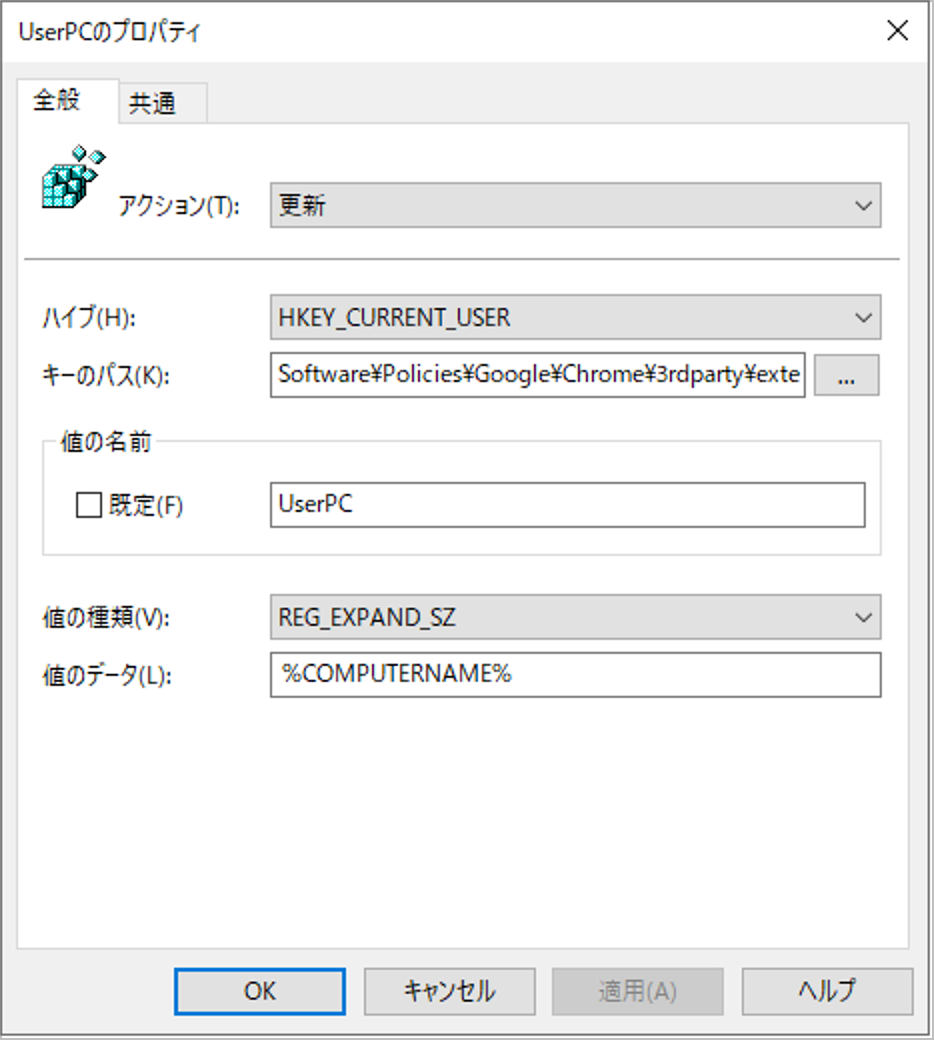
3.4.1 Chrome — 3rdparty/policy
Key Path: Software\Policies\Google\Chrome\3rdparty\extensions\bdeanmdeckegmfjpbnngomallcedjold\policy
| Value name | Value type | Value data |
|---|---|---|
ApiKey |
REG_SZ | Admina 管理画面から取得した値 |
CreatedDate |
REG_SZ | Admina 管理画面から取得した値(例: 2024-07-04T01:11:27.000Z) |
OrganizationID |
REG_SZ | Admina 管理画面から取得した値 |
UserEmail |
REG_EXPAND_SZ | %USEREMAIL% |
UserPC |
REG_EXPAND_SZ | %COMPUTERNAME% |
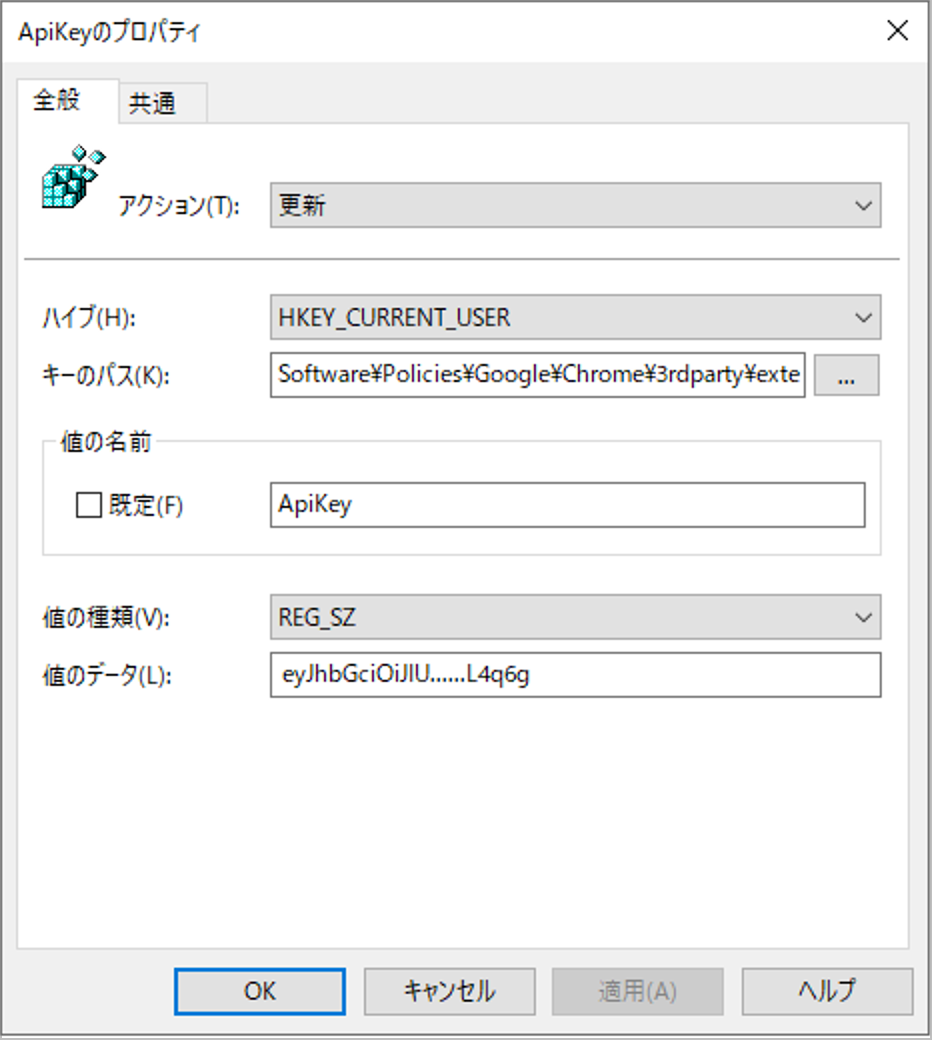
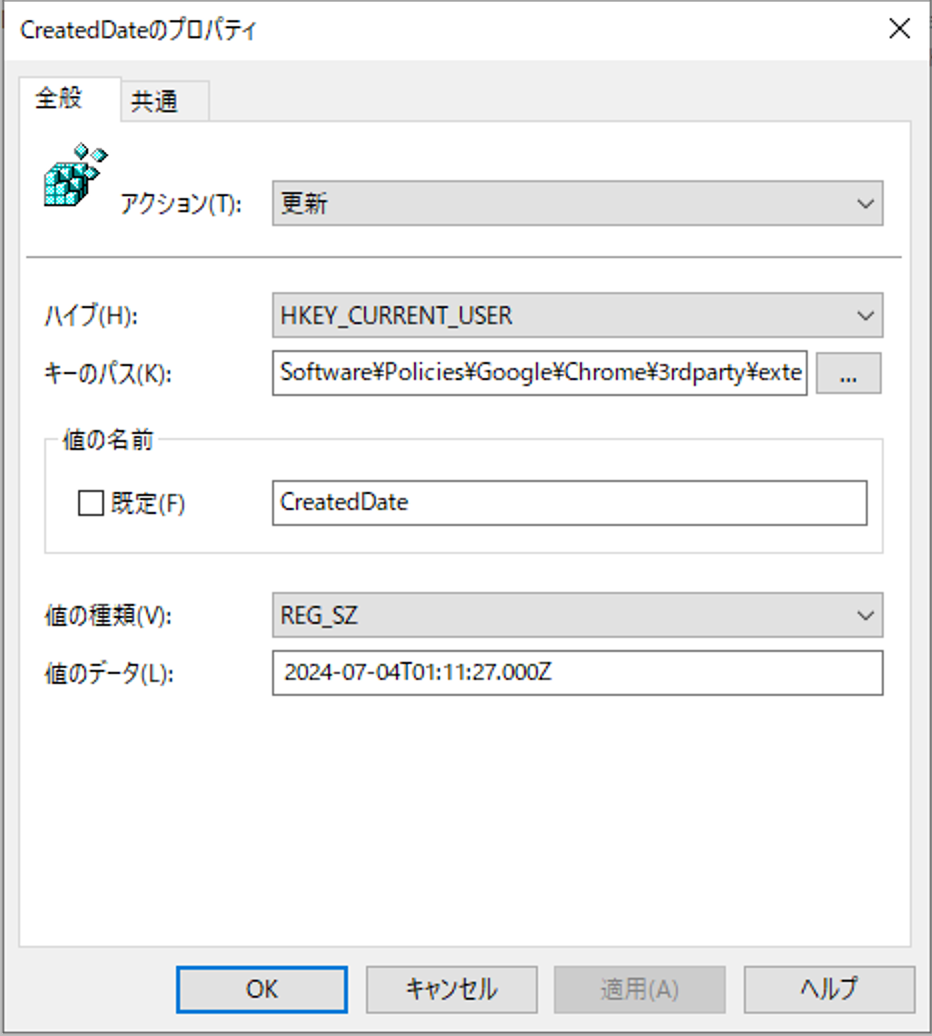
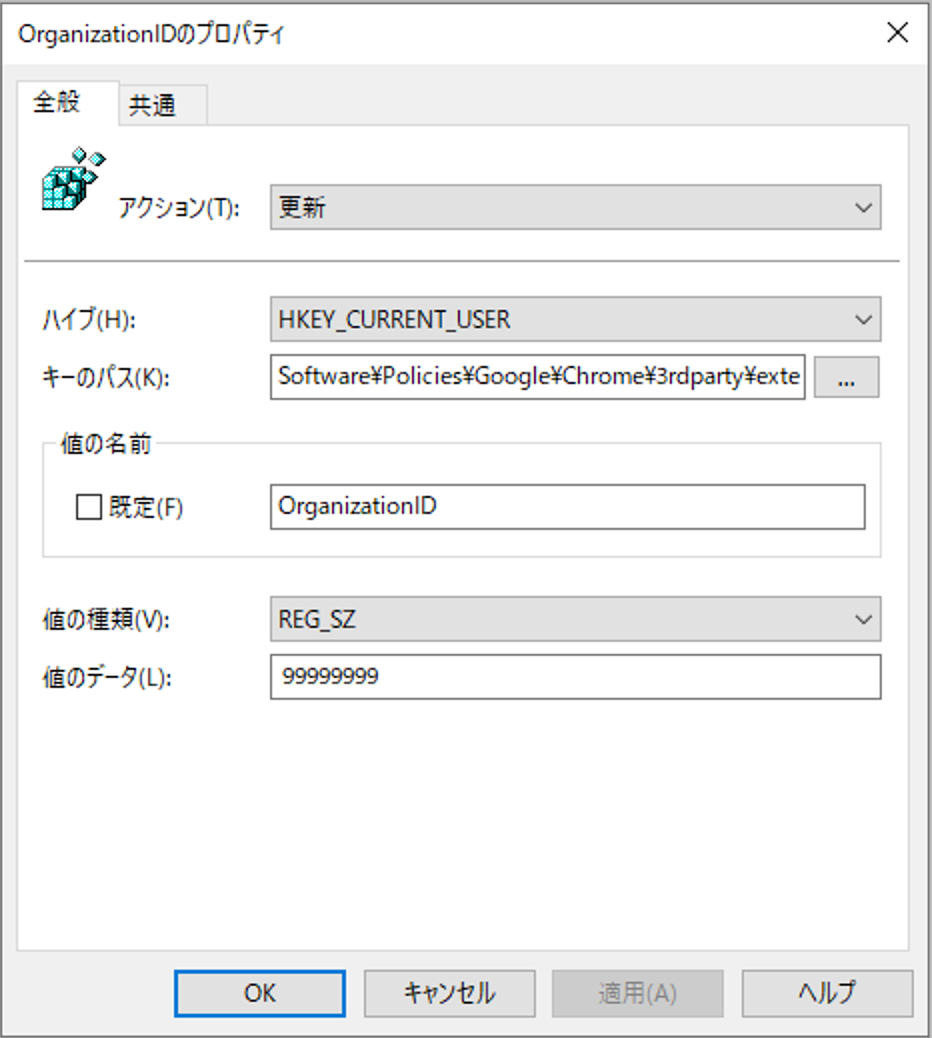
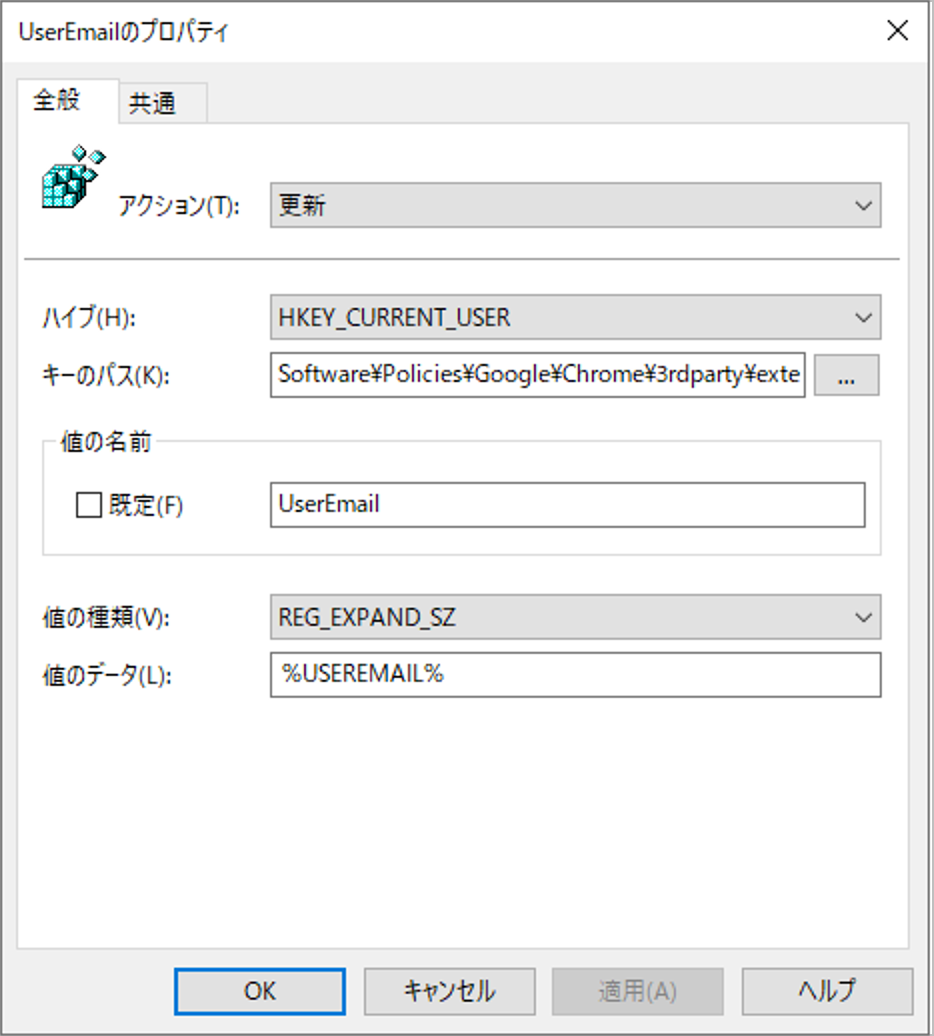
3.4.2 Edge — 3rdparty/policy
Key Path: Software\Policies\Microsoft\Edge\3rdparty\extensions\flggmhlpipcopffjfkpgkoljghfkmfcg\policy
Chrome と同じ5項目(Value name / Value type / Value data は同一)を Edge 用 Key Path で作成します。
3rdparty/policy を Computer Configuration(コンピューターの構成 / HKLM)側にも書かないでください[※4]。
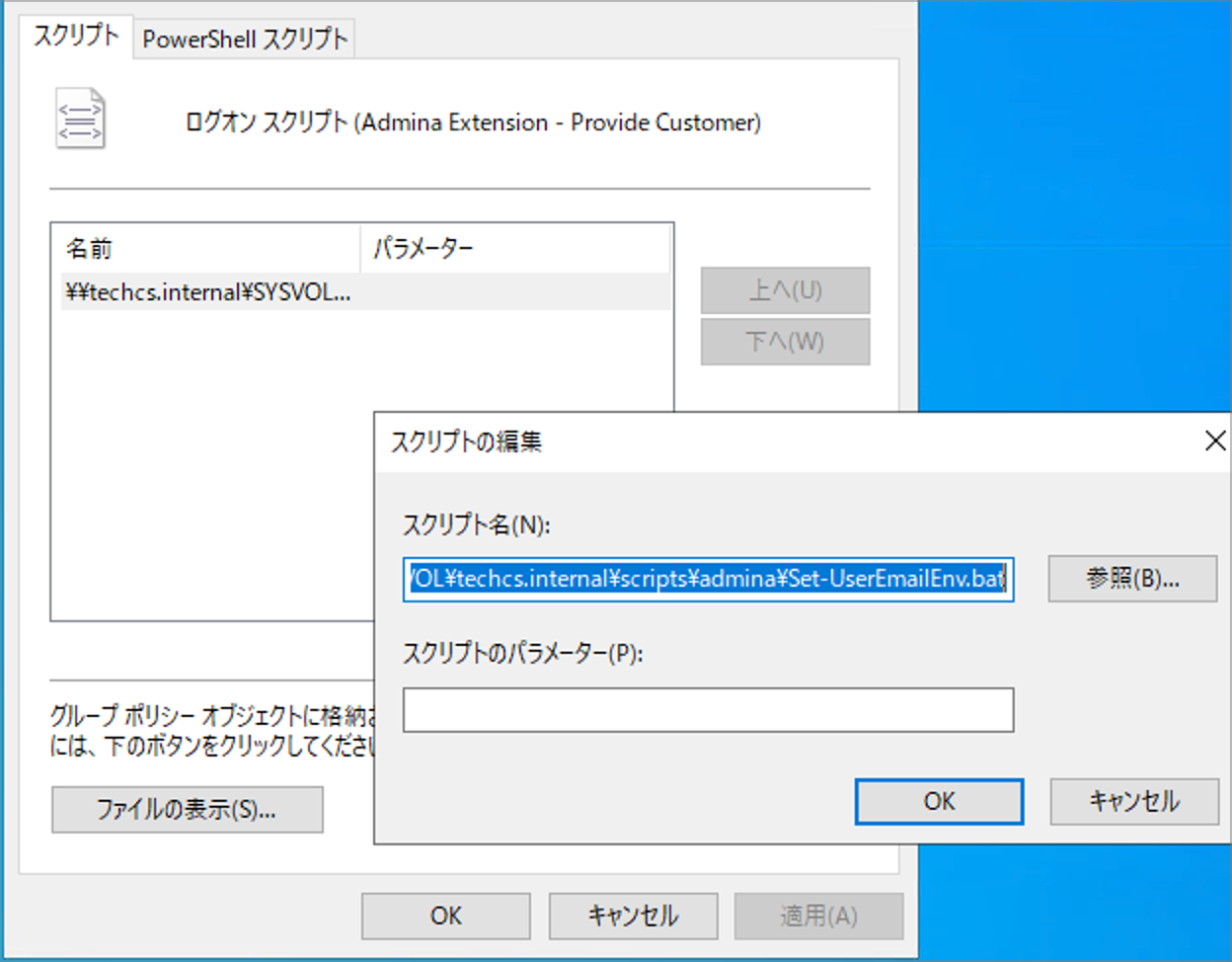
3.5 Logon Script(ログオン スクリプト)— USEREMAIL 環境変数
UserEmail を %USEREMAIL% 参照で配信する場合、各ユーザーのログオン時に USEREMAIL 環境変数を設定する Logon Script(ログオン スクリプト)が必要です[※5]。
GPO パス:
- User Configuration(ユーザーの構成)
- → Policies(ポリシー)
- → Windows Settings(Windows の設定)
- → Scripts (Logon/Logoff)(スクリプト)
- → Logon(ログオン)
| 項目 | 設定値 |
|---|---|
| Script(スクリプト) | \\<DOMAIN>\SYSVOL\<DOMAIN>\scripts\admina\Set-UserEmailEnv.bat |
| Parameters(パラメーター) | (空) |
手順:
Set-UserEmailEnv.batのDomainPartを自社ドメイン名(例:example.com)に編集- SYSVOL の
scripts\admina\に配置 - 上記 GPO パスで Logon スクリプトに登録
UserEmailにメールアドレスを直接指定する場合は Logon Script(ログオン スクリプト)は不要です(パラメーターシート 3章参照)。
3.6 GPO の適用
- GPO を対象 OU にリンク
- 検証端末で
gpupdate /forceを実行、または再ログオン - 第4章の手順で
check_extension_registry.batを実行
参考: WindowsにGPOで配布する手順 - Admina Support
3.7 代替: Startup Script(スタートアップ スクリプト)方式
Registry Preferences(基本設定のレジストリ)の代わりに edge_chrome_extension.bat を SYSVOL に配置し、次の GPO パスで Startup(スタートアップ)スクリプトとして登録する方法もあります。
- Computer Configuration(コンピューターの構成)
- → Policies(ポリシー)
- → Windows Settings(Windows の設定)
- → Scripts(スクリプト)
- → Startup(スタートアップ)
bat 内の定数を編集してください。
| 変数 | 推奨値 |
|---|---|
ApiKey / CreatedDate / OrganizationID |
Admina 管理画面から取得 |
ExtSettingsRoot |
HKLM |
PolicyRoot |
HKCU |
UserEmailMode |
ENV_REF |
Logon Script(ログオン スクリプト / 3.5)による USEREMAIL 設定は引き続き必要です。
第4章 動作確認
4.1 チェックスクリプトによる確認
check_extension_registry.bat を対象ユーザーで実行します(読み取り専用)。
正常時の判定基準
| 確認項目 | 期待結果 |
|---|---|
| User Environment | USEREMAIL: defined、値にユーザーのメールアドレス |
| HKCU — ExtensionSettings | すべて [--] NOT SET(意図的に未配置) |
| HKCU — 3rdparty Policy | 5項目すべて [OK] |
| HKLM — ExtensionSettings | 2項目(installation_mode, update_url)が [OK] |
| HKLM — 3rdparty Policy | すべて [--] NOT SET(意図的に未配置) |
Summary の
14 found / 14 missingは HKCU と HKLM の両方をスキャンするため正常 です。「意図的に未配置」の[--]はエラーではありません。
想定出力例(検証環境)
================================================================

           Extension Registry Checker  (read-only)

           Date: 2026/06/09 16:26:51.46

          ================================================================


           [User Environment]

            USEREMAIL: defined

            Value   : umisora@techcs.internal


          ----------------------------------------

           HKCU  (HKEY_CURRENT_USER)

          ----------------------------------------


           [Chrome ExtensionSettings]

            Key: HKEY_CURRENT_USER\Software\Policies\Google\Chrome\ExtensionSettings\bdeanmdeckegmfjpbnngomallcedjold

            [--] installation_mode  NOT SET

            [--] update_url         NOT SET


           [Chrome 3rdparty Policy]

            Key: HKEY_CURRENT_USER\Software\Policies\Google\Chrome\3rdparty\extensions\bdeanmdeckegmfjpbnngomallcedjold\policy

            [OK] ApiKey = eyJh...4q6g

            [OK] CreatedDate = 2024-07-04T01:11:27.000Z

            [OK] OrganizationID = 99581857

            [OK] UserEmail = umisora@techcs.internal

            [OK] UserPc = JAAS-BIZDEV-TES


           [Edge ExtensionSettings]

            Key: HKEY_CURRENT_USER\Software\Policies\Microsoft\Edge\ExtensionSettings\flggmhlpipcopffjfkpgkoljghfkmfcg

            [--] installation_mode  NOT SET

            [--] update_url         NOT SET


           [Edge 3rdparty Policy]

            Key: HKEY_CURRENT_USER\Software\Policies\Microsoft\Edge\3rdparty\extensions\flggmhlpipcopffjfkpgkoljghfkmfcg\policy

            [OK] ApiKey = eyJh...4q6g

            [OK] CreatedDate = 2024-07-04T01:11:27.000Z

            [OK] OrganizationID = 99581857

            [OK] UserEmail = umisora@techcs.internal

            [OK] UserPc = JAAS-BIZDEV-TES


          ----------------------------------------

           HKLM  (HKEY_LOCAL_MACHINE)

          ----------------------------------------


           [Chrome ExtensionSettings]

            Key: HKEY_LOCAL_MACHINE\Software\Policies\Google\Chrome\ExtensionSettings\bdeanmdeckegmfjpbnngomallcedjold

            [OK] installation_mode = force_installed

            [OK] update_url        = https://clients2.google.com/service/update2/crx


           [Chrome 3rdparty Policy]

            Key: HKEY_LOCAL_MACHINE\Software\Policies\Google\Chrome\3rdparty\extensions\bdeanmdeckegmfjpbnngomallcedjold\policy

            [--] ApiKey  NOT SET

            [--] CreatedDate  NOT SET

            [--] OrganizationID  NOT SET

            [--] UserEmail  NOT SET

            [--] UserPc  NOT SET


           [Edge ExtensionSettings]

            Key: HKEY_LOCAL_MACHINE\Software\Policies\Microsoft\Edge\ExtensionSettings\flggmhlpipcopffjfkpgkoljghfkmfcg

            [OK] installation_mode = force_installed

            [OK] update_url        = https://edge.microsoft.com/extensionwebstorebase/v1/crx


           [Edge 3rdparty Policy]

            Key: HKEY_LOCAL_MACHINE\Software\Policies\Microsoft\Edge\3rdparty\extensions\flggmhlpipcopffjfkpgkoljghfkmfcg\policy

            [--] ApiKey  NOT SET

            [--] CreatedDate  NOT SET

            [--] OrganizationID  NOT SET

            [--] UserEmail  NOT SET

            [--] UserPc  NOT SET


          ================================================================

           Summary:  14 found  /  14 missing

          ================================================================

           Some values are missing. Run the installer to configure them.
GPO では Value name を UserPC で登録しますが、チェックスクリプトは UserPc 名で参照します。レジストリ上の実値が [OK] で表示されていれば問題ありません。
4.2 ブラウザでのインストール確認
レジストリ設定が正しくても、ブラウザへの反映には タイムラグ があります。
| タイミング | 内容 |
|---|---|
| 拡張機能のダウンロード | GPO 適用後、ストアから拡張機能本体が取得されるまで時間がかかる場合があります |
| ポリシーの読み込み | ブラウザがバックグラウンドでポリシーを再取得するまで時差があります |
すぐに確認したい場合は、次の 2ステップ を順に実施してください。
- ポリシーページで明示的に再読み込み(4.2.1)
- 拡張機能のオプションページを開き、反映されていなければリフレッシュ(↻)を押す(4.2.2)
4.2.1 ポリシーの明示的再読み込み
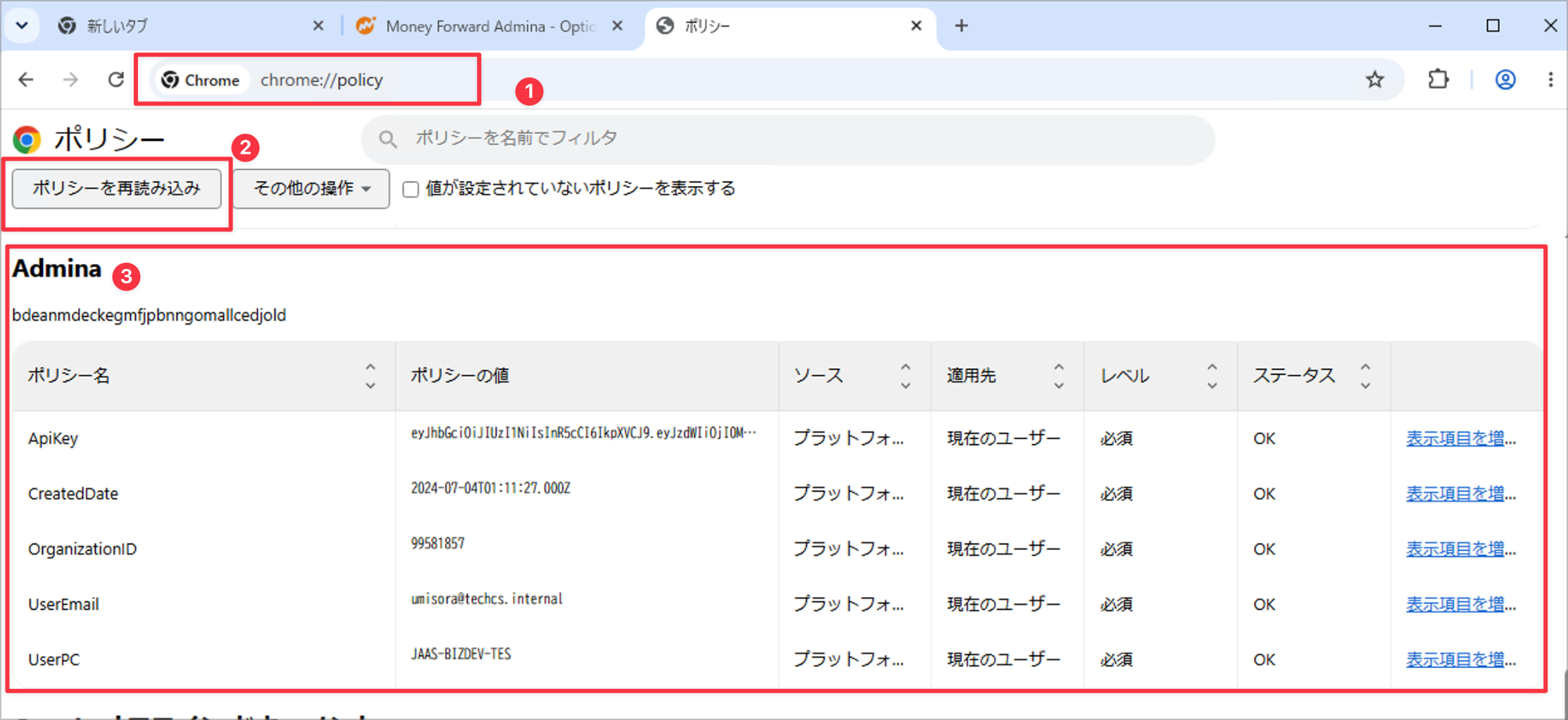
Chrome
- アドレスバーに
chrome://policyを入力して開く - ポリシーを再読み込み をクリック
- 画面下部の Extension policies に Admina の各値(
ApiKey、OrganizationID、UserEmail等)がOKで表示されることを確認
Edge
- アドレスバーに
edge://policyを入力して開く - ポリシーの再読み込み をクリック
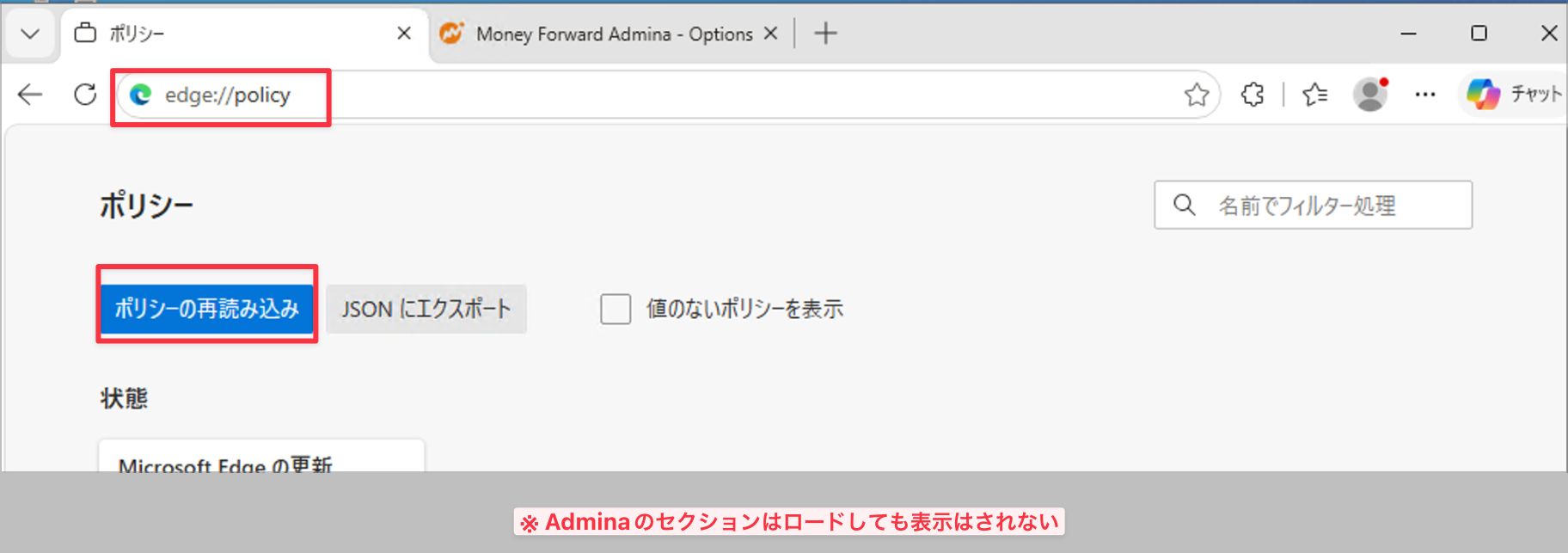
Edge の
edge://policyには Admina の 3rdparty/policy セクションは 表示されません(既知の仕様)。ポリシーの再読み込みは実施してくださいが、値の確認は 4.2.2 のオプションページで行います[※7]。
4.2.2 拡張機能オプションページでの確認
Chrome
- ツールバーの 拡張機能 アイコン → Admina の ︙(その他) → オプション を開く
- 拡張機能メニューに 管理者によりインストールされています と表示されていることを確認
- オプションページで以下を確認:
- メールアドレス に
Managedタグが付き、値が入っている - 組織ID に Admina 管理画面の値が入っている
- 画面上部に エラー表示がない
- メールアドレス に
- 値が空のままの場合 → ページ右下の リフレッシュ(↻) を1回押す
Edge
- ツールバーの 拡張機能 アイコン → Admina の ︙(その他) → 拡張機能のオプション を開く
- Chrome と同様に メールアドレス(Managed)・組織ID・エラーなし を確認
- 反映されていなければページ右下の リフレッシュ(↻) を1回押す
4.2.3 拡張機能一覧での確認(参考)
- Chrome:
chrome://extensions - Edge:
edge://extensions
Admina 拡張機能が 組織によってインストール済み(Chrome)/ 管理者によりインストールされています(Edge)と表示されていれば、強制インストール自体は成功しています。
4.3 Diag データ(調査用)
オプションページ右下の Diagnostic Data から調査用ログを取得できます。不通時は第5章を参照してください。
第5章 疎通確認・データ確認
5.1 データ到達確認
最大30分程度で Admina の「インテグレーション > イベントログ」に Chrome / Edge ソースのエントリが現れます。
5.2 不通時
拡張機能アイコン → 設定(⚙️)で警告の有無を確認。Diag データの確認方法
5.3 ネットワーク確認
Test-NetConnection -ComputerName api.itmc.i.moneyforward.com -Port 443
第6章 技術解説
※1 ExtensionSettings = HKLM、3rdparty/policy = HKCU
ExtensionSettings はマシン単位の設定、3rdparty/policy の UserEmail はユーザーごとに異なるため User Configuration(ユーザーの構成 / HKCU)に配置します。
※2 Action = Update
存在しなければ作成、存在すれば上書き。Replace はキーごと再作成するため副作用があります。
※3 ExtensionSettings の HKLM/HKCU 競合
HKLM と HKCU の両方にある場合 HKLM 側のみ採用 されます。
※4 3rdparty/policy の HKLM/HKCU 競合
同じ値名が両方にあると HKLM が優先 されます。
※5 UserEmail を環境変数参照にする理由
Computer Configuration(コンピューターの構成)適用時は SYSTEM コンテキストのため USEREMAIL が展開されません。User Configuration(ユーザーの構成)+ Logon Script(ログオン スクリプト)の組み合わせが必要です。
※6 HKCU\Software\Policies の権限
GPO Preferences(User Configuration / ユーザーの構成)のみが HKCU\Software\Policies に書き込めます。Logon Script(ログオン スクリプト)で書けるのは USEREMAIL 環境変数までです。
※7 edge://policy に 3rdparty/policy が表示されない
値自体は拡張機能に届いています。Appendix A.2 を参照。
第7章 アンインストール
GPO から項目を外すだけではレジストリ値は端末に残ります(GPP の「タトゥー」効果)。
7.1 方法A: GPO Delete アクション(推奨)
| 配置 | Hive | Key Path | Action(操作) |
|---|---|---|---|
| Computer Configuration(コンピューターの構成) | HKEY_LOCAL_MACHINE | Software\Policies\Google\Chrome\ExtensionSettings\bdeanmdeckegmfjpbnngomallcedjold |
Delete(削除) |
| Computer Configuration(コンピューターの構成) | HKEY_LOCAL_MACHINE | Software\Policies\Microsoft\Edge\ExtensionSettings\flggmhlpipcopffjfkpgkoljghfkmfcg |
Delete(削除) |
| User Configuration(ユーザーの構成) | HKEY_CURRENT_USER | Software\Policies\Google\Chrome\3rdparty\extensions\bdeanmdeckegmfjpbnngomallcedjold |
Delete(削除) |
| User Configuration(ユーザーの構成) | HKEY_CURRENT_USER | Software\Policies\Microsoft\Edge\3rdparty\extensions\flggmhlpipcopffjfkpgkoljghfkmfcg |
Delete(削除) |
Logon Script(ログオン スクリプト)も GPO から削除してください。
7.2 方法B: アンインストール bat
edge_chrome_extension_uninstall.bat を管理者権限で実行。HKLM / HKCU 両方のキーと USEREMAIL 環境変数を削除します。
実行後、chrome://policy / edge://policy で「ポリシーを再読み込み」を実行してください。
Appendix A ブラウザ上でのポリシー確認方法
詳細な手順とスクリーンショットは 第4.2章 を参照してください。
A.1 Chrome: chrome://policy
「ポリシーを再読み込み」後、Extension policies セクションで Scope(Machine / User)と各値の Status(OK)を確認できます。
A.2 Edge: 3rdparty/policy の確認
edge://policy では Admina の 3rdparty/policy は表示されません。第4.2.2 の オプションページ または以下で確認してください。
方法1: check_extension_registry.bat で HKCU 側の値を確認
方法2: Service Worker コンソール(edge://extensions → 開発者モード → Service Worker を検査)
chrome.storage.managed.get(null, (data) => console.log(data))
Appendix B Q&A
Q. GPO からリンクを外すだけで拡張機能は消える?
消えません。第7章の Delete アクションまたは edge_chrome_extension_uninstall.bat で明示的に削除してください。
Q. check スクリプトで "Some values are missing" と出る
GPO 推奨構成では HKCU 側の ExtensionSettings と HKLM 側の 3rdparty/policy が [--] になるのが正常です(第4.1章参照)。
Q. レジストリは OK だがブラウザに拡張機能が出ない
拡張機能のダウンロードとポリシー読み込みにタイムラグがあります。第4.2章の手順(ポリシー再読み込み → オプションページのリフレッシュ ↻)を試してください。
Q. whoami /upn が使えない環境では?
Set-UserEmailEnv.bat の DomainPart を正しく設定してください。
Q. SKYSEA 等が ExtensionSettings を使っている場合
拡張機能 ID が異なるためサブキー単位では共存できます。読み取り元ハイブ(HKLM / HKCU)を資産管理ソフトと揃えてください。
同梱ファイル
GPOの手順で使用するスクリプトは以下スクリプトのみです。
参考ガイド
参考画像
Computer Configuration(コンピューターの構成)の Registry(レジストリ)一覧
Chrome installation_mode の設定例
_Chrome update_url の設定例
User Configuration(ユーザーの構成)の Registry(レジストリ)一覧
ApiKey の設定例
CreatedDate の設定例
OrganizationID の設定例
UserEmail の設定例
UserPC の設定例
Logon Script(ログオン スクリプト)の設定例
Chrome: chrome://policy でポリシーを再読み込み
Edge: edge://policy でポリシーの再読み込み
Chrome: 拡張機能オプションページでの確認
Edge: 拡張機能オプションページでの確認