マネーフォワード Adminaを始める
0.ご利用開始までの流れ
1. アカウントの作成と初期設定
2. 従業員マスター・ドメインを設定する
3.SaaSを連携しよう!
4.クレジットカードを登録しよう!
5. コストマスタと連携する
6.ユーザーを招待する
お知らせ
【重要】「マネーフォワード Admina」利用規約改定およびAIサービス特約制定のお知らせ(2026年4月10日施行)
お知らせ
アカウントメニューからディレクトリへの移行と、ID数計算の元データ変更のお知らせ
グループ会社における不正アクセスと当社(マネーフォワードi株式会社)への影響について
サポートへのお問い合わせ方法
ディレクトリデータのマスターをフィールド毎に設定する方法
マネーフォワードクラウド各サービス連携時の二段階認証設定のお願い
連携を停止しているサービスについて
SaaS連携ガイド
連携可能SaaS・機能対応一覧
1Password
AWS IAM Identity Center
Acall(アコール)
Active! gate SS
ActiveCampaign
Admina
Adobe
AirCourse(エアコース)
Airtable(連携停止中)
Akerun
Amazon Business(連携停止中)
Amazon Web Services (AWS IAM)
Amplitude
Amptalk
Apollo
App Store Connect
AppFigures
Appfollow
AppsFlyer
Asana
Atlassian
Autify
Autodesk(連携停止中)
Awesome Screenshot(連携停止中)
Backlog
BambooHR
Basecamp
Bigin by Zoho CRM
Bitbucket
Bitdefender
Bitrise
Bitwarden
Bizストレージ ファイルシェア
BlazeMeter
Board
Box
Brabio!
Businessmap
CLOMO
Cacoo
Calendly
Call Connect
Canny
Canva
ChatGPT for Teams(連携停止中)
Chatwork
CircleCI
Cisco Duo
Cisco Meraki
Cisco Umbrella
Claude(Anthropic)
ClickUp
Clipstudio
Clockify
Cloud CIRCUS(クラウドサーカス)
Cloud Campus
CloudGate UNO
Cloudflare
Cloudflare Zero Trust
Codecov
CoderPad
Confluence
Contentful
ContractS CLM
Convi.BASE
Coopel
Craft
Create!Webフロー
Crowdstrike
Cursor
Cybermail
Datadog
DatoCMS
DeepL(連携停止中)
DeployGate
Dialpad
DirectCloud
Discord
DocSend
Docbase
Docker
DocuSign
Domo
Drata
Dropbox Business
Dropbox Sign(旧Hellosign)
Dynatrace
Elastic Cloud
Emergency Call
EntraIDに登録されているSSOアプリのアクセス権限情報の同期機能
Envoy
Exment
Expensify
FastAnswer2
Fastly
Favro
Figma
FileForce
Fivetran
Float
Flyle
Fontworks
Formrun
Formspree
FreshBooks
Freshcaller
Freshchat
Freshdesk
Freshservice
Front
GMOサイン
GMOトラスト・ログイン
Ganttpro
Garoon
Gather
Genesys Cloud
Ghost
GigaCC
GitHub
GitKraken(連携停止中)
GitLab
Google Ads
Google Analytics
Google Cloud Platform
Google Drive
Google Play Console
Google Tag Manager
Google Workspace
Grafana Cloud
GrooveHQ
HENNGE One
HERP Hire
HRBrainタレントマネジメント
HRMOS タレントマネジメント
HRMOS勤怠
HRMOS採用
HackMD(連携停止中)
HaloPSA
Heap
Heroku
Honeybadger
Honeycomb
Hotjar
HubSpot
Hubble
Hubble (SCIM)
Huntress
ISM CloudOne
InVision
Intercom
Iru(Kandji)
Jamf(Pro)
JetBrains
Jibble
Jicoo
Jira
KARTE
KING OF TIME
Kamon
Keeper Enterprise
Kentik
Kibela
Kintone(日本版)
Klipfolio
Kommo
LANSCOPE エンドポイントマネージャー
LANSCOPE エンドポイントマネージャー (デバイス)
LINE WORKS(OAuth連携)
Lastpass
LaunchDarkly
Linear
Looker
Loom
Lucidchart
Lumin
Lychee Redmine
MAJOR FLOW
Mackerel
MagicPod
Mail Dealer
Mailtrap
Make
Marketo Engage
Mekari Jurnal
Mekari Talenta
Meta Ads Manager(連携停止中)
Meta for Business(Meta Business suite)(連携停止中)
Metabase
MicroCMS
Microsoft 365
Microsoft Entra ID (Azure AD)
Microsoft Intune
Microsoft Teams
MiiTel
Miro
MongoDB Cloud
Morisawa Fonts
Mural
My Redmine
NEXT ENGINE
NI Collabo 360
Netlify
Netsuite
New Relic
NinjaMock
NinjaOne RMM
NotePM
Notion
Okta
OneDrive
Onelogin
OpenAI Platform
Openlogi
OpsRamp
OutSystems
Overflow
PHONE APPLI PEOPLE
PagerDuty
Percy(連携停止中)
Perdoo
Pipedrive
Pipefy
Postman(連携停止中)
Productboard
ProtoPie
Qiita Team
Quantive
Quay
Questetra
Quickbooks
Re:lation
Receptionist
Redash
Redis Cloud
Reftab
Ricoh Drive
Rollbar
SAKURA Cloud
SECURE DELIVER
Salesforce
Sansan
Save Point
SecureNavi
SendGrid
Sentry
ServiceNow
Shopify
Signavio
Site24x7
Sketch
Slack
Slack Enterprise
Slido
SmartDB
SmartHR
Smartsheet
Snowflake
Snyk
Soliton OneGate
SonarCloud
Soracom
Splashtop Enterprise
Square
Studio
Sunsama
TOKIUM
Tableau
Tailscale
Tally
Tayori
Teachme Biz
TeamGantt
TeamSpirit
TeamViewer
Teamwork
Techtouch
Terraform Cloud
TestRail
TimeCrowd
Todoist
Toggl track
TrackJS
Transifex
Trello
Trimble
Twilio(連携停止中)
Typeform
Unipos(連携停止中)
Unity
VAddy
Valimail
Vercel
Vimeo
Wantedly
Webex by CISCO
Webflow
Whimsical
Wistia
WithSecure
Wix
Wordpress
Wordpress self-host (API)
Workable
Workplace from Meta
Wrike
X-Point Cloud
Xero
YarakuZen
Yoom(連携停止中)
YouCanBook.me
YouTrack
YouTrack Self-Hosted
ZAC
Zaico
Zapier
Zendesk
Zenhub
Zeplin
Zoho Analytics
Zoho Books
Zoho CRM
Zoho Desk
Zoho Expense
Zoho Inventory
Zoho People
Zoho Recruit
Zoho Shifts
Zoom
dbt Cloud
desknet's NEO
direct(ダイレクト)
eeasy
esa
fondesk
freee 販売
freeeサイン(旧NINJA SIGN)
freee人事労務
freee会計
i-Reporter
invox
kickflow
kincone
kintone (グローバル版)
learningBOX
monday.com
n8n
n8n Self-Hosted
oVice
oplus (オプラス)
smartround
trocco
workhub
あしたのクラウド
たよれーる どこでもキャビネット
カオナビ(kaonavi)
クラウドサイン
コラボフロー
サイボウズ Office
ジョブカンワークフロー
ジョブカン労務HR
ジョブカン勤怠管理
ジョブカン採用管理
ジョブカン給与計算
ジンジャー(Jinjer)
スマレジ
スマレジ・タイムカード
セキュリオ
チャネルトーク
トヨクモ 安否確認サービス2
バクラクシリーズ
ホットプロファイル
マネーフォワード クラウドマイナンバー
マネーフォワード クラウド人事管理
マネーフォワード クラウド会計
マネーフォワード クラウド会計Plus(アカウント)
マネーフォワード クラウド会計Plus(コストデータ)
マネーフォワード クラウド債務支払
マネーフォワード クラウド勤怠
マネーフォワード クラウド勤怠Plus(旧AKASHI)
マネーフォワード クラウド固定資産
マネーフォワード クラウド契約
マネーフォワード クラウド年末調整
マネーフォワード クラウド社会保険
マネーフォワード クラウド経費
マネーフォワード クラウド請求書
マネーフォワード クラウド連結会計
マネーフォワード ビジネスカード(旧称:マネーフォワード Pay for Business)
マネーフォワードクラウド給与
メールワイズ
ラクロー
弥生マイポータル
採用一括かんりくん
楽楽精算
楽楽販売
SaaSを管理する
連携サービス(SaaS)の開発をリクエストする
0.サービス画面でSaaSアカウントを管理する
1-1.サービス画面を確認する
1-2.SaaSのライセンス状況を確認する
2-1.SaaSを連携する
2-2.【カスタムアプリ】クラウドサービスを手動で登録する
2-3.【カスタムアプリ】SaaSをGoogleスプレッドシートで連携する
3-1.SaaSとの連携パターン(インテグレーション方式)を確認する
3-2.インテグレーション(連携)ログを確認する
3-3.他の事業部や部署で管理しているSaaSを連携するには
3-3.複数のワークスペース(ドメイン、テナント)を管理する
3-4.SaaSとの連携に失敗する場合の対処法
4.連携したサービスを停止する(連携解除)
5.IT監査に備えたサービス管理と一覧情報の出力方法
SaaSのアカウントを整理する
Google Workspaceのデータを移管する
Merge identity with addressless entities Tool の使用方法
SaaS Account Inventory Toolのセットアップと使い方
SaaSのアカウントを他のアカウントに手動で紐付け(名寄せ/マージ)する
SaaSアカウントを追加する(プロビジョニング)
アカウントの最終利用日(Last Activity)を確認する
アカウント一覧をエクスポートする
アラートの種類
退職者アカウントの消し忘れを防止する
アラートをSlackで通知する
アラート通知を停止(ミュート)する
クラウドサービスアカウントを削除する際のデータ消失の可能性についての注意事項
サービスのアカウントを削除/停止する
退職アカウントを整理する
退職者のアカウントが残っていないか確認する
ディレクトリを管理する
0.ディレクトリ画面で情報を管理する
1.Peopleを追加・変更・削除する
2.自主管理のIDを特定する
3.【ディレクトリ】インポート用ディレクトリ台帳CSVの作成方法
4.【ディレクトリ】管理項目のカスタマイズ
5.ステータス判定条件:早見表と詳細
シャドーITを検知する
0.ご利用開始からシャドーIT検知までの流れ
1-0.サービス(シャドーIT)を検出する
1-1.Google Workspaceを利用したシャドーIT検出の仕組み(参考記事)
2-0.ブラウザ拡張機能を配布してシャドーITを検知・サービスアクティビティを取得する
2-1.ブラウザ拡張機能 セットアップガイド(Windows)
2-4.Google Workspace管理コンソールを用いたChrome拡張機能の配布
2-5.Mac 構成プロファイルとMDMを用いたChrome拡張機能の配布と設定
2-6.ブラウザ拡張機能 セットアップガイド(Windows GPO)
2-7.Diagデータを取得する
3.イベントログでサービスの利用状況を確認する
4.シャドーIT管理台帳の使用方法
5-0.シャドーITに関するFAQ
5-1.「いくつかのワークスペースでシャドーIT検出が停止されています」と表示される
公開ファイルを管理する
Google Drive上の公開フォームを管理する
【Google Drive】検知するファイルの条件を指定する
【セーフリスト】検知したファイルを除外する
外部公開ファイル検出の誤検出を解決する方法
外部共有コンテンツ管理機能について
デバイスを管理する
0.ご利用開始からデバイス管理までの流れ
1-0.デバイス画面を確認する
1-1.自主管理のIDを特定する(デバイス)
2-0.デバイス機能を利用する
2-1.デバイス管理項目のカスタマイズ(追加・非表示)
2-2.デバイス管理項目一覧
2-3.デバイスの資産番号を自動採番する
2-4.デバイスタイプの管理(追加・編集)
3.【デバイス】インポート用デバイス台帳CSVの作り方
4-0.MDM連携に対応SaaSとデバイスを連携する
4-1.MDM連携を活用したセキュリティ対策
5.デバイス機能に関するFAQ
コストを管理する
1.コストマネジメント機能を利用する
2.SaaSの支払い状況を確認する
3.SaaSの請求書・領収書を管理する
4.SaaSの契約状況を管理する
5.CSVデータ(コスト)をインポートする
6.コスト管理に関するFAQ
自動化
0.ご利用開始までの流れ(自動化)
1.画面の見方(自動化)
2-0.自動化の事前設定(マッピング)
2-1.自動化でGoogle Workspaceのアカウントを追加する
3-1.従業員入社時のワークフローを設定する
3-2.従業員退職時のワークフローを設定する
3-3.ディレクトリのカスタム項目をワークフローで利用する
3-4.スケジュールID更新のワークフローを設定する
3-5.デバイスのワークフローを設定する
3-6.Webhookのワークフローを設定する
3-7.ワークフローをゼロから作成する
4.ワークフローを手動で即時実行する(ディレクトリ画面)
5.入退社の自動化が実行されるまでの流れ
6.ログの見方(自動化)
7.自動化に関するFAQ
サーベイを行う
0.ご利用開始からサーベイまでの流れ
1.サーベイ画面を確認する
2-1.サーベイを作成する
2-2.サーベイで「対象タイプ」を設定する
2-3.配信チャンネル「Slack」を設定する
2-4.サーベイのテンプレート一覧
2-5.SaaSの未使用アカウントをサーベイで確認する
3.届いたサーベイに回答する
4.サーベイを確認して、棚卸しを実施する
各種設定
画面の設定を変更する
Okta Integration NetworkでのSAML/SCIM設定手順
SAML設定方法
SCIM設定方法
ログイン時に多要素認証(MFA)を必須にする
二段階認証(2要素認証/2FA)有効時の連携手順
料金の支払い設定について確認する
管理ユーザと権限(ロール)の設定
請求先アドレスを変更したい
通知や各種メニューを確認する
よくある質問
Google Analyticsで削除したユーザーが残ったままになる
IPアドレス・URL・ポート番号
JiraやConfluence、TrelloなどのAtlassianサービスのアカウントを取得する
Link/UnLink機能を設定する
SaaS連携後からセキュリティ通知のメールが届く
SaaS連携後に連携情報を変更した場合、連携者が退職した場合、どうなりますか?
[制限事項]Google 認証やSSOなど外部認証アカウントによる連携失敗
【Microsoft 365 / EntraID(AzureAD)】複数のメールアドレスをもつアカウントを同一の従業員として管理したい
オペレーター(作業者)招待の方法
カスタムアプリでライセンスやロールを複数登録する
マネーフォワードIDのログイン情報を変更する
ユーザー名の表示について(取得基準)
ログインユーザーのメールアドレスを変更するにはどうすればよいですか
二段階認証を使ってログインできますか?
退職していないアカウントに退職ラベルが付与される
その他
目次
- 全てのカテゴリー
- SaaS連携ガイド
- Datadog
Datadog
事前準備
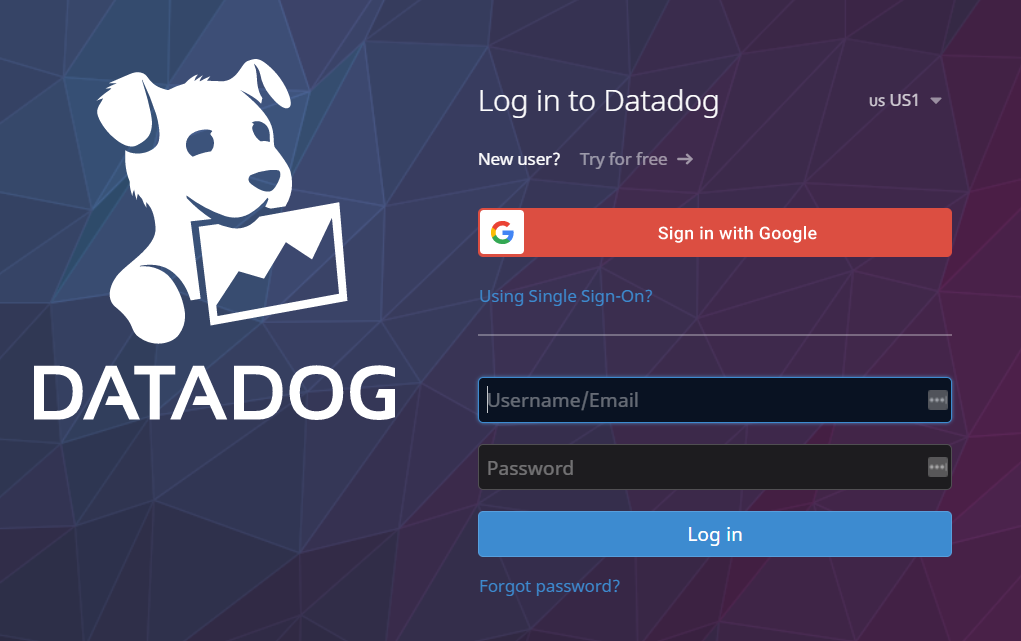
Datadogへのログイン方法
Datadogログインページにて、ユーザー名またはメールアドレス・パスワードを入力し、ログインします。
アプリケーションキーの取得方法
・Access Management (User Access Manage, Org Management)
・API and Application Keys (5/5)
※Org Managementのuser_access_readが認可されている事をご確認ください。
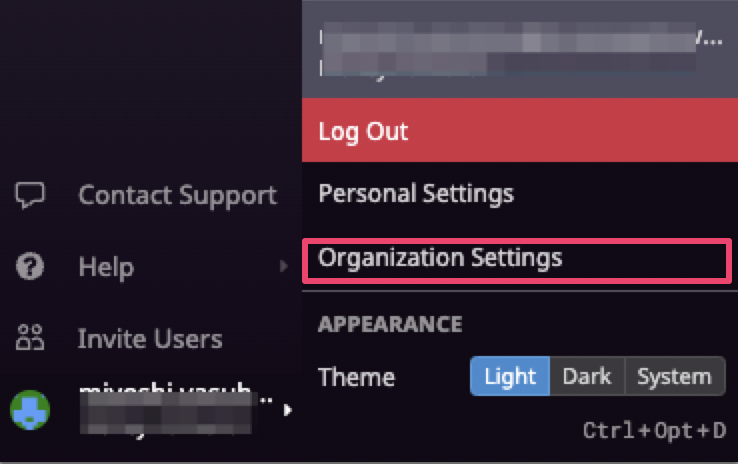
- Datadogにログイン後、サイドメニューよりMy Account からOrganization Settings をクリックします。
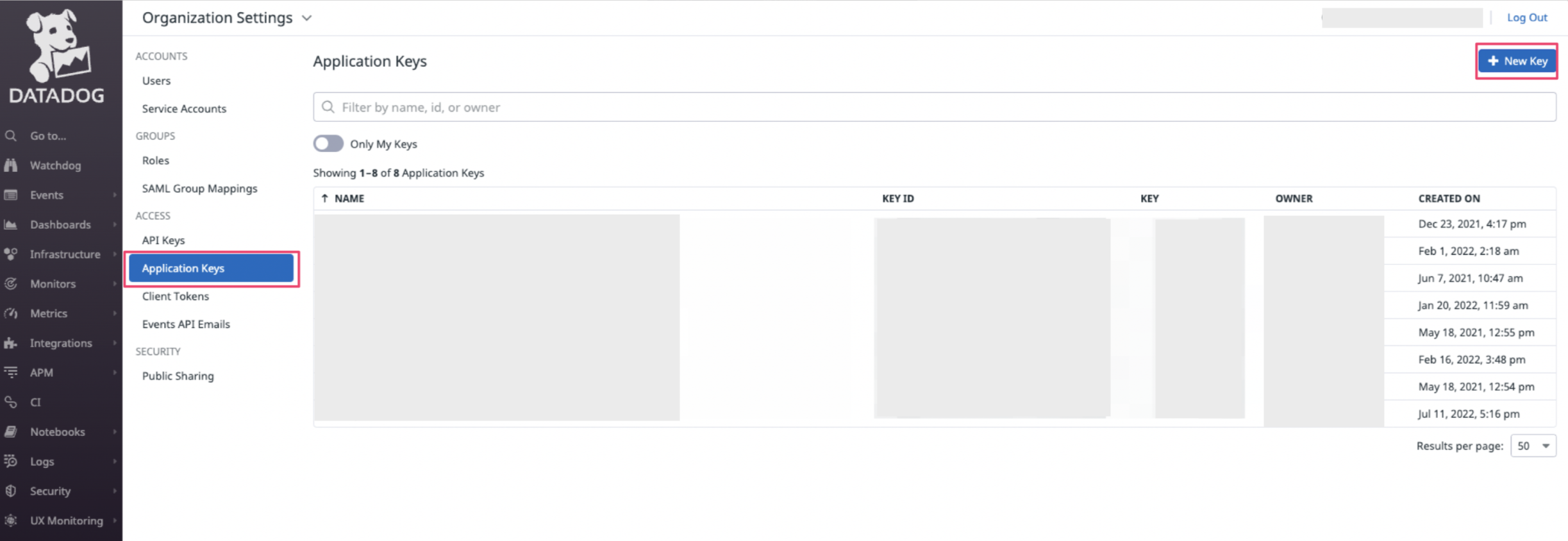
- Application Keys に移動します。右上にある+New keyをクリックし、New Keyに任意の名前(会社名など)を付けてCreate Keyをクリックします。
- 新しいAPI keyが作成されます。
KEYがワークスペースキーとなるので保存します。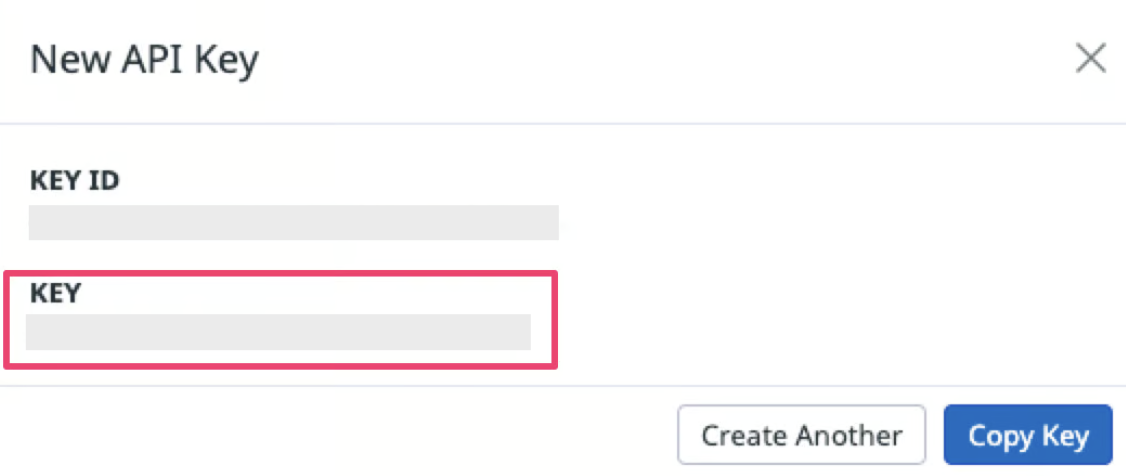
APIキーの取得方法
・Access Management (User Access Manage, Org Management)
・API and Application Keys (5/5)
- Organization Settingsから、API Keysを開きます。右上の + New keyをクリックし、New API keyに任意の名前(会社名など)を入力し、Create API Keyをクリックします。
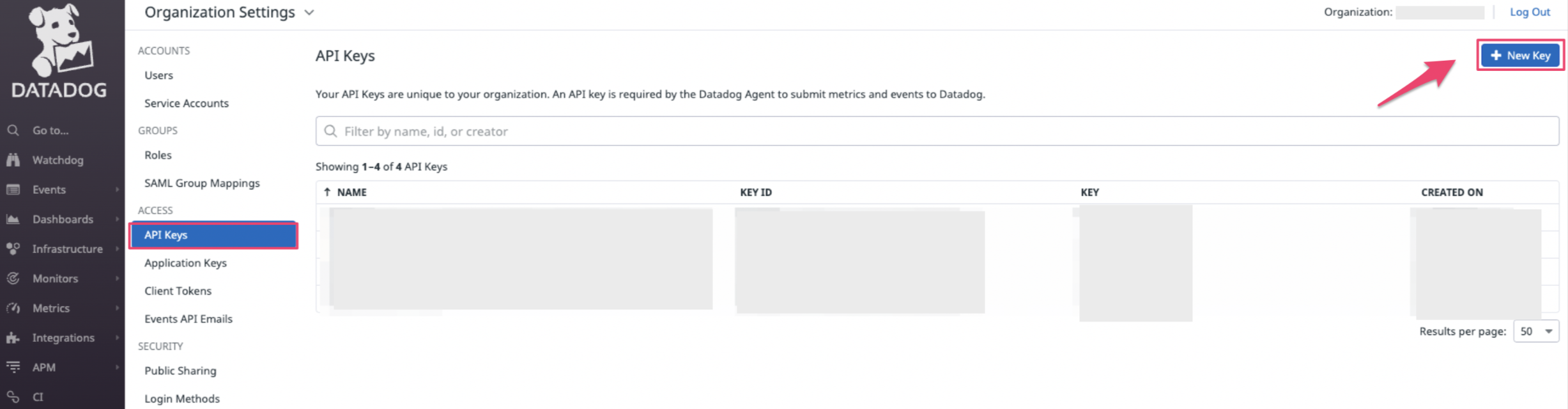
- API keyが発行されます。
KEYが、アクセスキーとなるので保存しておきます。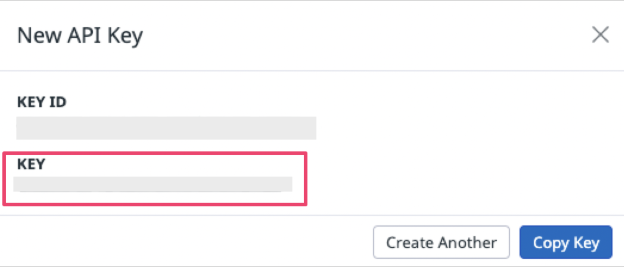
ドメインの取得
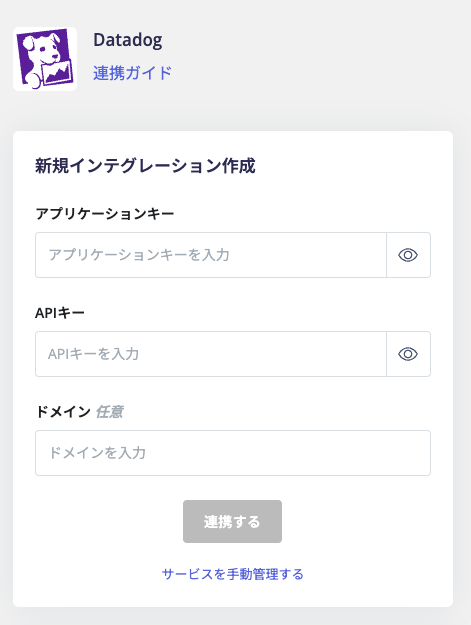
お客様の利用されているDatadogのサイトURLを入力します。
例)US1の場合 https://app.datadoghq.com
Datadogのサイトについては下記の情報を参考ください。
インテグレーションのセットアップ
- インテグレーション画面にて、Datadogで検索します。
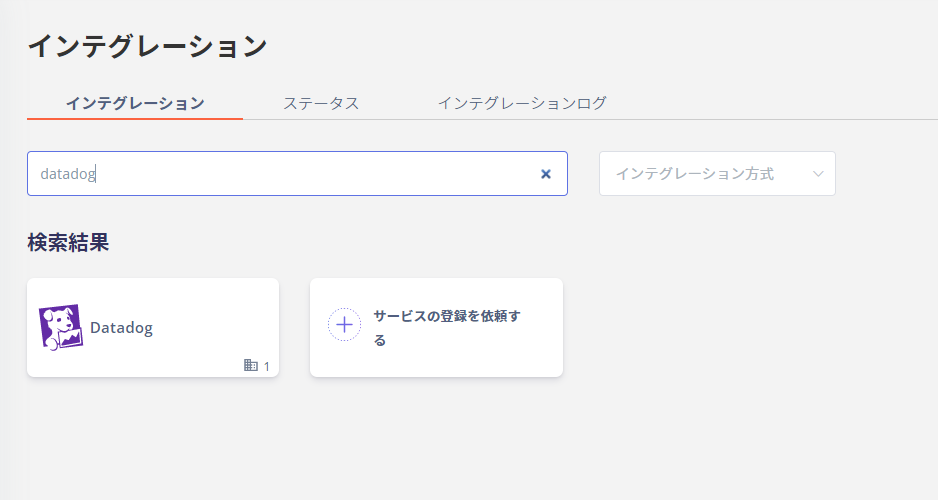
- 前の手順で取得したアプリケーションキー、APIキー、ドメインを入力し、連携するをクリックします。
- Datadog連携に成功すると、アカウント一覧に登録済みのユーザー情報が表示されます。
正常に完了しない場合は、インテグレーション画面のステータスタブから編集し、再度連携をお試しください。
解決しない場合はチャットにてお問い合わせください🙏Datadogの連携概要については連携ページをご覧ください。